DKIM-Einträge prüfen
Eine Anleitung zum Einrichten von DKIM, SPF und DMARC finden Sie hier.
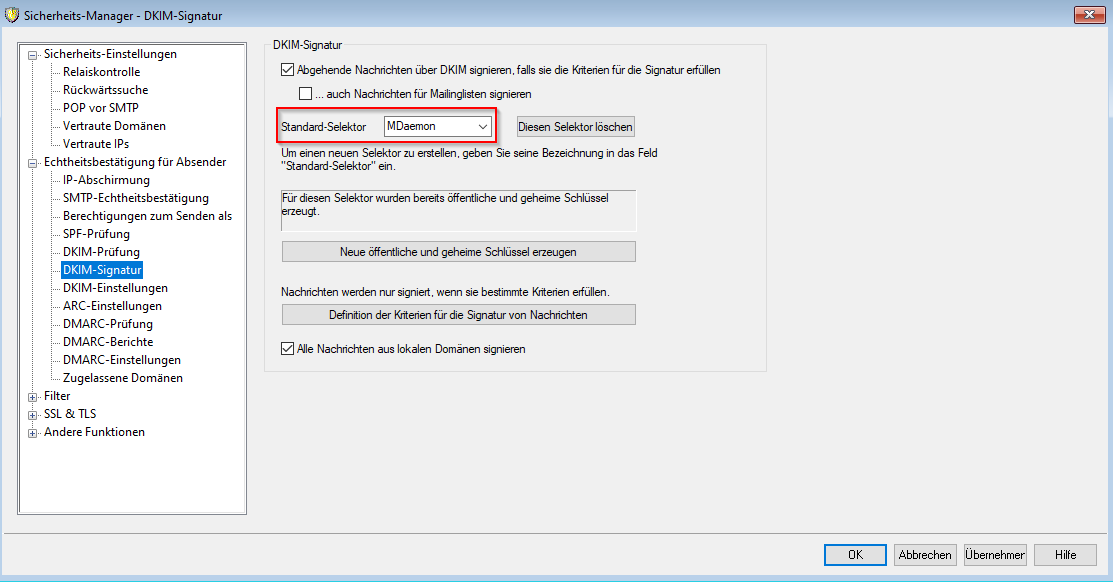
Selektor
Um Ihre DKIM-Einträge prüfen zu können, benötigen Sie Ihren Selektor.
Sie finden Ihren Selektor auf Ihrem MDaemon Email Server unter Sicherheit → Sicherheitsmanager → Echtheitsbestätigung für Absender → DKIM-Signatur.
Öffentliche DKIM-Einträge prüfen
MX-Toolbox
Die MX-Toolbox bietet viele nützliche Tools. Darunter auch der "DKIM Lookup".
Neben dem Eingabefeld können Sie mit dem Pfeil nach unten das Dropdown-Menü öffnen und auf "DKIM Lookup" wechseln.
Im folgenden Beispiel heißt die Domäne "mdaemon-schulung.de" und unser Selektor heißt "MDaemon".
NSLOOKUP
NSLOOKUP ist ein schneller Weg, um zu überprüfen, dass Ihre DKIM-Einträge richtig gesetzt sind.
Die Richtlinie für DK/DKIM ist ein TXT-Eintrag an dieser Stelle:
Die Richtlinie für DK/DKIM ist ein TXT-Eintrag an dieser Stelle:
_adsp._domainkey.<IhreDomäne.de>Für den Selektor-Eintrag benutzen Sie:
<Selektor>._domainkey.<IhreDomäne.de>Beispiel: Benutzen Sie NSLOOKUP für eine TXT auf: "MDaemon._domainkey.mdaemon-schulung.de" dazu:
1. Öffnen Sie das Windows Startmenü
2. Öffnen Sie Ausführen
3. Tippen Sie cmd [Enter]
4. Tippen Sie, in der Windows-Kommandozeile, "NSLOOKUP" ein [Enter]
5. Tippen Sie "set q=txt" ein [Enter]
6. Tippen Sie "MDaemon._domainkey.mdaemon-schulung.de" ein [Enter]
5. Tippen Sie "set q=txt" ein [Enter]
6. Tippen Sie "MDaemon._domainkey.mdaemon-schulung.de" ein [Enter]
Eine weitere gute Alternative ist diese Webseite: DKIMcore.org
Lokal hinterlegte DKIM-Einträge prüfen
Um die auf Ihrem MDameon Email Server lokal hinterlegten DKIM-Einträge zu prüfen, gehen Sie wie folgt vor:
- Gehen Sie auf Ihrem MDaemon Server in den Ordner "\MDaemon\PEM\<Selektor>"
- Öffnen Sie dort die Datei "dns_readme.txt"
- Prüfen Sie dort den DKIM-Eintrag.
- Zusätzlich können Sie den DKIM-Eintrag in der Datei "rsa.public" im selben Ordner prüfen, indem Sie diese mit dem Editor oder Notepad++ öffnen.