In ConnectWise Automate nach Computern suchen, die eine bestimmte Software nicht installiert haben
Lösung
Dieser Artikel beschreibt, wie Sie in Connectwise Automate Computer finden, die eine bestimme Software nicht installiert haben.
1. Beginnen Sie mit einer neuen Suche, indem Sie im Control Center zu "Automation > Searches > View Searches" navigieren und anschließend auf Add klicken.
2. Im sich öffnenden Pop-up klicken Sie auf And dann auf Add Group.
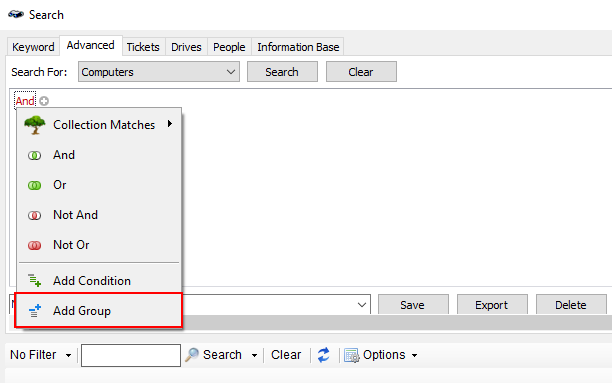
3. Klicken Sie auf das neu erstellte And und stellen dieses auf Not And um.
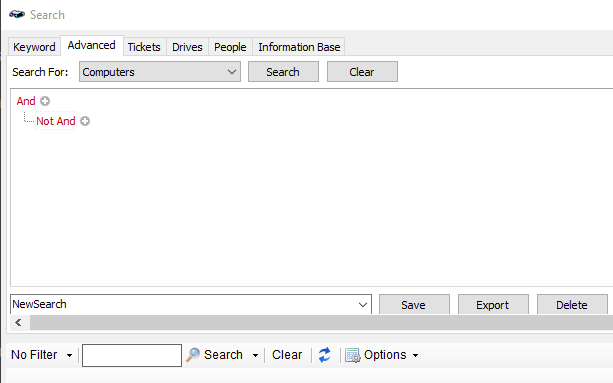
4. Klicken Sie auf Not And und wählen hier wieder Add Group aus.
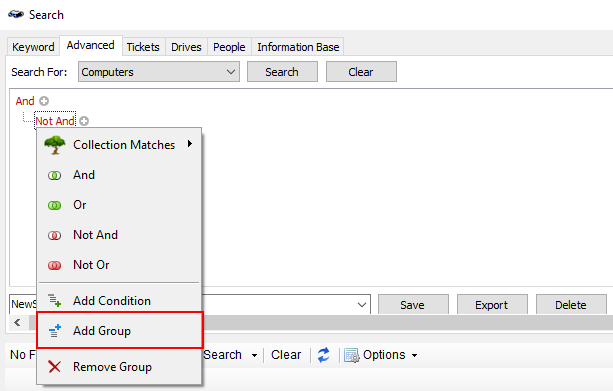
5. Folgende Ausgabe erscheint:
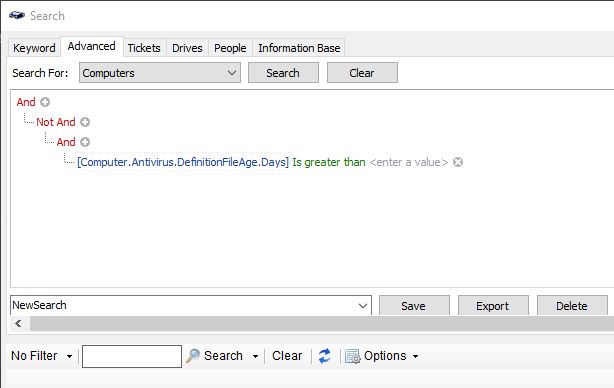
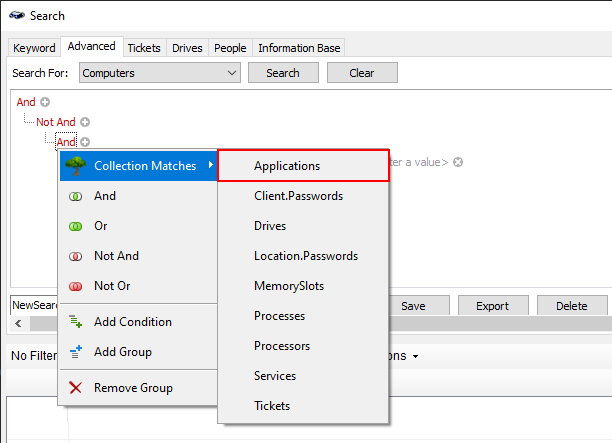
6. Klicken Sie auf das dritte And und wechseln die Einstellung auf Collection Matches > Applications.
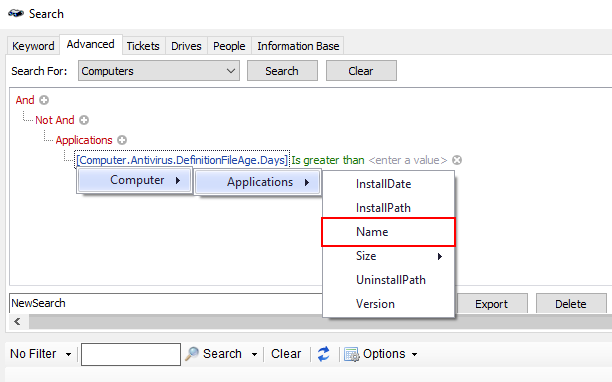
7. Nun klicken Sie auf den Parameter Computer.Antivirus.DefinitionFileAge.Days und ändern diesen in "Computer > Applications > Name".
8. Hier können Sie nun den Namen der Software auswählen, nach der gesucht werden soll und den Filter anpassen (Equals, Contains, Does not contain, ...). Im folgenden Beispiel wird nach allen Computern gesucht, die keine Software installiert haben, die das Wort MailStore enthält:
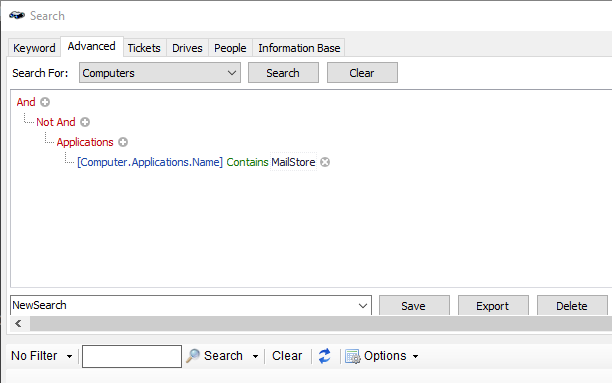
Nun werden alle Maschinen gefunden, die die eingetragene Software nicht installiert haben. Um Ihre Suche zu testen, klicken Sie jederzeit auf den Button "Search".
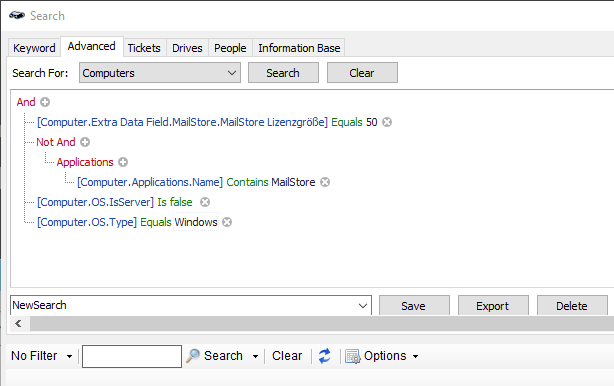
Sie haben auch die Möglichkeit, zusätzliche Bedingungen wie "Ist ein Server" oder ein Extra Data Field hinzuzufügen. In diesem Fall würde die Suche z.B. folgendermaßen aussehen:
Related Articles
Monitoring von BackupAssist mit ConnectWise Automate
Lösung In dieser Anleitung erläutern wir Ihnen am Beispiel der Backup-Lösung BackupAssist, wie leicht Sie Drittanbieter Software mit ConnectWise Automate (kurz: CWA) überwachen/monitoren können. BackupAssist ist eine zuverlässige ...Monitoring von MDaemon mit ConnectWise Automate
Lösung Diese Anleitung zeigt am Beispiel des MDaemon Email Server, wie leicht Drittsoftware in die Überwachung von ConnectWise Automate einbezogen werden kann. MDaemon schreibt bei Problemen Meldungen in die Ereignisanzeige von Windows. Diese Daten ...2-Faktor-Authentifizierung in ConnectWise Automate
Lösung In diesem Artikel zeigen wir Ihnen, wie Sie die 2-Faktor-Authentifizierung (kurz: 2FA) in der Remote Monitoring- und Management-Lösung ConnectWise Automate richtig einrichten und verwenden können. Bei einer 2FA handelt es sich um einen ...Automatische Bitlocker-Aktivierung mit ConnectWise Automate
Lösung In diesem Artikel zeigen wir Ihnen, wie Sie mit Hilfe von ConnectWise Automate die Windows-Funktion Bitlocker auf bestimmten Agents automatisch aktivieren können. Für das Ausrollen von Bitlocker sind die nachfolgenden Schritte notwendig: ...Aktivierung des Enhanced Heartbeat in ConnectWise Automate
Lösung Der Enhanced Heartbeat wird in ConnectWise Automate sendet in einem konfigurierbaren Intervall einen "Heartbeat" über Port 75 UDP an den Automate Server. Anhand dieser Daten kann ConnectWise Automate verschiedene Aktionen oder Überprüfungen ...