Senden als: MDaemon Connector unter einer anderen E-Mail-Adresse (z.B. "info@" oder "sales@") in Outlook versenden lassen
In der folgenden Anleitung erfahren Sie, wie Sie ein MDaemon Connector-Konto von Ihrem MDaemon Email Server so konfigurieren, dass Sie auch unter einer anderen E-Mail-Adresse, wie z.B. „info@“ oder „sales@“ Nachrichten versenden können. Dies setzt voraus das diese E-Mail-Adresse in MDaemon als Postfach, bzw. Adress-Aliasname existiert.
Hinweis: Das "Senden als"-Feature funktioniert in Kombination mit einer E-Mail-Adresse, die ausschließlich einem öffentlichen Ordner zugewiesen ist nicht. (Stand Version 26.0.0)
Variante 1: Senden-Als Feature
Navigieren Sie auf Ihrem MDaemon Server zu Sicherheit → Sicherheits-Manager → Echtheitsbestätigung für Absender → Berechtigungen zum Senden als und hinterlegen Sie dort die von Ihnen gewünschten Berechtigungen:
Im oberen Feld Benutzerkonto wählen Sie den das Konto aus, welches eine "Senden als"-Berechtigung erhalten soll.
Im unteren Feld tragen Sie die Adressen ein, für welche die Berechtigung gelten soll. Für mehrere Adressen trennen Sie diese durch Kommas oder verwenden Sie das Jokerzeichen (z.B. "*@meinedomäne.de").
Weitere Informationen finden Sie hier: Berechtigungen zum Senden als
Outlook
Um in Outlook die freigegebene Adresse nutzen zu können, müssen Sie noch das "Von"-Feld sichtbar machen.
Dazu gehen Sie wie folgt vor:
- Erstellen Sie eine neue E-Mail.
- Wechseln Sie in den Reiter Optionen.
- Aktivieren Sie das klassische Menüband.
- Aktivieren Sie das "Von"-Feld.
- Öffnen Sie das Drop-Down-Menü des "Von"-Felds und wählen Sie "Weitere E-Mail-Adresse..." aus.
- Tragen Sie die von Ihnen gewünschte E-Mail-Adresse ein und bestätigen Sie mit "OK".
Hinweis: Obwohl im MDaemon Server eine "Senden als"-Berechtigung hinterlegt ist, wird Outlook mit dieser Variante immer den Zusatz "<Ihre E-Mail-Adresse> im Auftrag von <Senden als E-Mail-Adresse" in den From-Header schreiben. Um dies zu umgehen, muss Variante 2 gewählt werden oder es muss der Webmailer verwendet werden.
Webmailer
Für die Einrichtung des "Senden als"-Feature im Webmailer bietet MDaemon eine Videoanleitung an: How to Configure Send-as Permissions in MDaemon Email Server
Beim Verfassen einer neuen E-Mail können Sie die Absender-Adresse über die Erweiterten Optionen ändern:
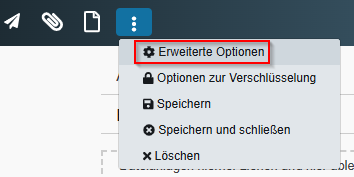
Im Drop-Down-Menü sehen Sie alle E-Mail-Adressen für die eine "Senden als"-Berechtigung für Ihren Benutzer auf Ihrem MDaemon Server hinterlegt ist.
In den Einstellungen des Webmailers können Sie unter "E-Mail verfassen" die Standard-Absenderadresse sowie den Anzeigenamen anpassen.
Variante 2: Zusätzliches Konto zu Outlook hinzufügen
Als Alternative zu den oben beschriebenen "Senden als"-Berechtigungen, können Sie ein zusätzliches Konto zu Outlook hinzufügen.
Dafür muss in dem bestehenden Outlookprofil auf der gewünschten Arbeitsstation mit dem MDaemon Connector-Konto ein weiteres POP-Konto (mit der „info@“- oder „sales@“- Adresse) hinzugefügt werden. Dieses neue Konto wird nur die Berechtigung zum Senden haben.
- Für diesen Zweck öffnen Sie Outlook mit dem ausgewählten Profil und navigieren Sie zu Datei → Kontoeinstellungen → E-Mail-Konten. Klicken Sie sich wie folgt durch den Einrichtungsassistenten:
- Tragen Sie hier die entsprechenden Benutzer- und Serverdaten ein.
- Achten Sie darauf, dass Sie unter dem Menüpunkt Weitere Einstellungen die Option „Der Postausgangsserver (SMTP) erfordert Authentifizierung“. Bestätigen Sie die vorgenommene Einstellung mit OK.
- Im darauffolgenden Test sollte erfolgreich eine Verbindung zu dem MDaemon-Server hergestellt werden.
- Im vorletzten Schritt starten Sie das Outlook mit dem gerade bearbeiteten MDaemon Connector-Profil. Navigieren Sie innerhalb des Outlooks zu Senden/Empfangen → Senden-Empfangen-Gruppen → Senden-Empfangen-Gruppen definieren.
- Klicken Sie in dem aufkommenden Menüfenster auf Bearbeiten.
- Navigieren Sie hier in das Konto, mit dem Sie nur Nachrichten verschicken wollen, in diesem Beispiel ist dies das Konto info@mdaemon-schulung.de. Haken Sie dort die Option „Nachrichten empfangen“ ab. Bestätigen Sie wieder alle vorgenommenen Einstellungen mit OK.
- Klicken Sie in dem aufkommenden Menüfenster auf Bearbeiten.
- Im letzten Schritt navigieren Sie innerhalb des Outlooks zu Datei → Kontoeinstellungen → Datendateien. Löschen Sie hier die automatisch angelegte PST-Datei von dem neu angelegten Postfach heraus.
- Nun können Sie beim Erstellen einer neuen E-Mail die Absenderadresse auswählen.
Related Articles
MDaemon Connector for Outlook: Installationsanleitung für Server und Outlook-Workstation
Der MDaemon Connector for Outlook ermöglicht Unternehmen die Nutzung nahezu aller Groupware-Funktionalitäten von Microsoft Outlook, ohne einen teuren Microsoft Exchange-Server einsetzen zu müssen. Firmen, öffentliche Einrichtungen, Schulen und ...MDaemon Connector Konto-Einstellungen zentral in MDaemon verwalten
Mit Hilfe des nachfolgend erläuterten Konfigurationsdialoges lassen sich die MDaemon Connector Client-Einstellungen zentral, also von Server-Ebene aus, bearbeiten. Dies ermöglich es die Einstellungen somit automatisch an die Clients zu übertragen. ...Anleitung zum Versenden einer Nachrichtenkopie an einen weiteren lokalen Benutzer
In diesem Artikel finden Sie eine Schritt-für-Schritt Anleitung zum Versenden einer Nachrichtenkopie an einen weiteren lokalen Benutzer in MDaemon Email Server. Option 1: Klicken Sie in MDaemon bitte auf Benutzerkonten. Klicken Sie auf ...Der Posteingang von Outlook zeigt keine oder fehlerhafte E-Mails an. Was kann man tun?
Lösung Durch MDaemon Version 13 gab es eine wesentliche Änderung in Verbindung mit dem IMAP4-Protokoll. Mit dieser Version wird per Standard die IMAP-Komprimierung aktiviert. D.h. Clients die diese Erweiterung unterstützen (wie z.B. der MDaemon ...Via E-Mail als Mitglied einer Mailingliste hinzufügen lassen
In diesem Artikel zeigen wir Ihnen, wie Sie sich via E-Mail an einer Mailingliste im MDaemon E-Mail-Server anmelden können. Um sich per E-Mail in eine Mailingliste als Mitglied einzutragen, sendet der Benutzer eine Nachricht an MDaemon oder einen ...