MDaemon IMAP-Regel erstellen (via Webmailer)
Im MDaemon Email Server werden Regeln, die unter Microsoft Outlook (mit MDaemon Connector) erstellt werden, nach Start von Outlook nicht auf die bereits neu abgerufenen Nachrichten angewendet. Solange Outlook geöffnet ist, greift die Regel jedoch. Dieses Verhalten ist leider auf die Begründung "by design" zurückzuführen und betrifft auch den Zugriff auf E-Mails mit mobilen Geräten per ActiveSync.
Sie sollten daher serverseitige IMAP-Filter nutzen, um Nachrichten automatisch in bestimmte Ordner zu verschieben, die Nachrichten an andere Adressen um- oder weiterzuleiten und um diese zu löschen. Jede eingehende Nachricht wird mit den Filtern verglichen, die Sie erstellt haben. Dabei werden diese Filter von oben nach unten durchlaufen. Erfüllt eine Nachricht die Kriterien eines Filters, so wird die Aktion ausgeführt, die in dem entsprechenden Filter festgelegt wurde. Nachdem Durchführung einer solchen durchläuft die Nachricht die weiteren Filter nicht mehr.
Um einen dieser Filter zu erstellen, die auf eingehende Nachrichten angewendet werden, gehen Sie folgendermaßen vor:
1.Klicken Sie auf "Optionen" und anschließend auf "Filter", um die Seite "Filter" aufzurufen.
2. Klicken Sie nun auf "Neuer Filter" auf der linken Seite und ändern Sie die Kopfzeile oder die Eigenschaft der Nachricht, die dieser Filter überprüfen und auswerten soll (z.B. Betreff, Empfänger, Größe der Nachricht etc.).
3. Nun müssen verschiedene Bedingungen und Optionen definiert werden. Im folgenden Beispiel wird dazu nach dem Bereich "SUBJECT" und dem Inhalt "Bestellung" gesucht.
Nachdem man definiert hat, was mit einer betroffenen Nachricht geschehen soll, kann man die Regel mit Klick auf "Speichern" erstellen.
Als Beispiel verschieben wir alle Nachrichten mit dem Betreff "Bestellung" in den Ordner "Bestellung":
Die neue Regel wirkt sich auch auf Outlook oder andere Mail-Clients (Thunderbird, mobile Geräte) aus, da diese serverseitig als IMAP-Regeln gespeichert werden.
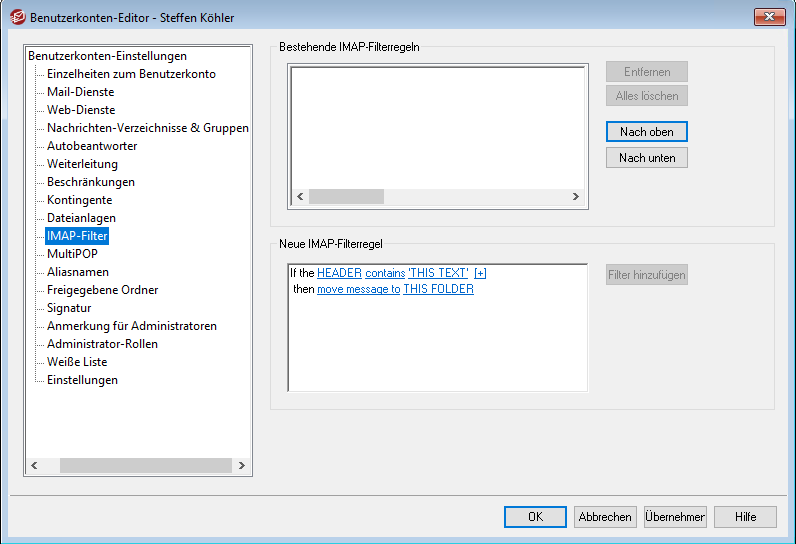
Alternativ kann auch der Administrator direkt in der Oberfläche des MDaemon Email Server oder via Remote-Administration in den Eigenschaften des Benutzerkontos die Regel erstellen. Hierzu bitte das Postfach im Benutzerkonten-Editor öffnen und in den Reiter "IMAP-Filter" wechseln.
Related Articles
MDaemon Webmail: Benutzerdefinierte Buttons / Shortcuts für den Webmailer erstellen
Lösung Der E-Mail- und Groupware-Server MDaemon Email Server bietet Ihnen mit verschiedenen Funktionen eine sehr leichte Bedienbarkeit für all Ihre Benutzer. Seit Version 14.5 haben Sie die Möglichkeit, für den MDaemon Webmailer bis zu fünf ...MDaemon Email Server Installationanleitung
Zielgruppe/Voraussetzungen Der MDaemon Email Server benötigt einen Rechner mit Microsoft Windows 10 / 11 / Windows Server 2025 / 2022 / 2019 / 2016 / 2012 in 64-bit. Alle weiteren Systemanforderungen können Sie hier einsehen. Der erforderliche ...Unterschied: E-Mail Synchronisation per IMAP / ActiveSync mit einem mobilen Endgerät
Seit MDameon v12.5.0 wird zusätzlich die Synchronisation von E-Mails via ActiveSync unterstützt. Somit kann neben den Standard-Kalendern und Standard-Kontakten des Benutzers nun auch das E-Mail Benutzerverzeichnis zwischen dem Outlook Connector Konto ...Best Practice Empfehlungen für MDaemon Connector
Aufgrund unserer Erfahrungswerte mit dem MDaemon Connector empfehlen wir Ihnen folgende Punkte, um die Performance des MDaemon Connectors zu verbessern: Mit jeder neuen Version von dem MDaemon Connector wurde auch die Performance verbessert, weswegen ...Kann der MDaemon Webmailer E-Mails filtern?
Lösung Der MDaemon Webmailer bietet Ihnen die Möglichkeit selbstständig Filter zu erstellen, die eingehende Nachrichten nach Ihren Kriterien abarbeiten. Beispielsweise können Sie die Filterfunktion so nutzen, dass ankommende Nachrichten automatisch ...