Monitoring von SSL-Zertifikaten mit ConnectWise Automate
Lösung
Die regelmäßige Prüfung, wann SSL-Zertifikate von Kunden-Websites oder E-Mail-Servern auslaufen, gehört zu den typischen und wiederkehrenden Aufgaben eines IT-Dienstleisters. Die RMM-Lösung ConnectWise Automate unterstützt Sie in Verbindung mit unserem kostenfreien Script bei dieser Arbeit und benachrichtigt rechtzeitig, wenn ein Zertifikat ausläuft. So ist eine pünktliche Erneuerung problemlos möglich und der Aufwand ist nach einer einmaligen Einrichtung minimal.
Laden Sie hier das benötigte Script sowie den Monitor für SSL-Zertifikate herunter.
Entpacken Sie die enthaltenen Dateien und importieren Sie das Script sowie den Monitor, indem Sie in Ihrem Automate Control Center die folgenden Menüs aufrufen:
- System > Import > General > XML Expansion und
- System > Import > SQL File
Script
Das Script finden Sie anschließend in Ihrem Automate Control Center im Script-Bereich
(Automation > Scripts > View Scripts) unter "EBERTLANG" >
"SSL" > "SSL-Zertifikate prüfen". Öffnen Sie das Script und passen
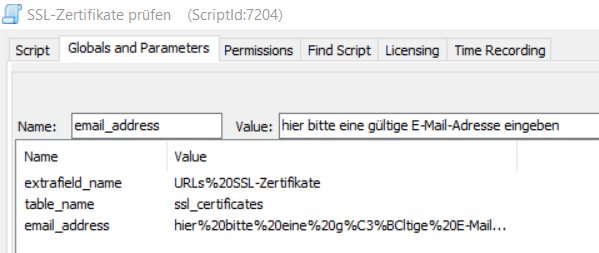
Sie im Reiter “Globals and Parameters” folgende Variablen nach Belieben
an:
- extrafield_name (Name des Datenfelds, in dem Sie die URLs hinterlegen werden)
- email_address (E-Mail-Adresse, die bei auslaufenden Zertifikaten benachrichtigt werden soll)
Öffnen Sie anschließend im System Dashboard ("System"
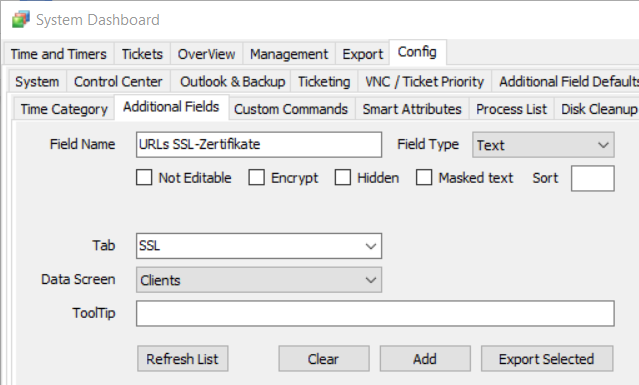
> "Configuration" > "Dashboard") den Reiter "Config" >
"Configuration" > "Additional Fields" und legen Sie dort ein eigenes Datenfeld
mit demselben Namen an, den Sie für die Variable "extrafield_name"
gewählt haben. Achten Sie darauf, dass Sie den Data Screen “Clients”
auswählen, um das Feld auf Kundenebene zu erstellen:
Im
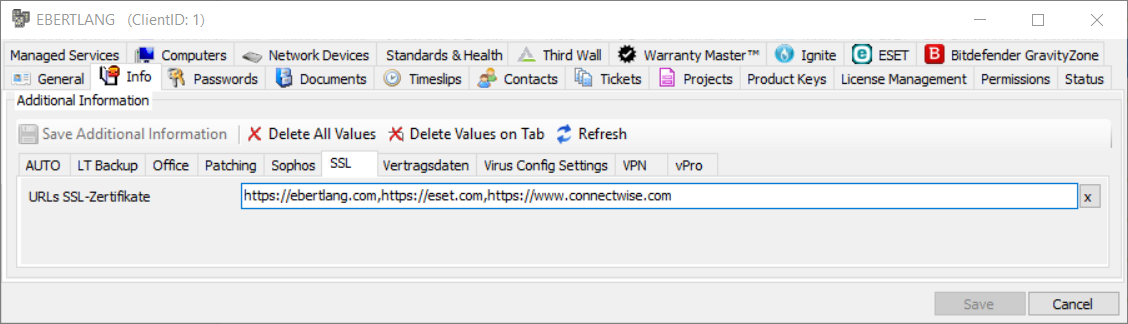
angelegten Feld können Sie nun (je Kunde) ein oder mehrere URLs im
Format "https://webseite.com" angeben. Wenn Sie mehrere URLs angeben,
trennen Sie diese mit einem Komma.
Sobald
Sie die ersten URLs eingegeben haben, führen Sie das Script testweise
auf einem beliebigen Agenten aus. Prüfen Sie anschließend, ob die im
Script definierte Tabelle angelegt wurde. Dazu verwenden Sie einen
SQL-Viewer wie z.B. HeidiSQL.
War die Ausführung des Scripts erfolgreich, planen Sie es anschließend für eine regelmäßige Ausführung auf einem einzelnen Automate-Agenten ein. Hierfür bietet sich der Agent auf dem Automate-Server selbst an.
Klicken Sie dazu mit der rechten Maustaste auf den Agent-Eintrag des Automate-Servers und wählen Sie das Script aus dem Kontextmenü aus. Für die Ausführung kann z.B. die Frequenz “Daily” gewählt werden.
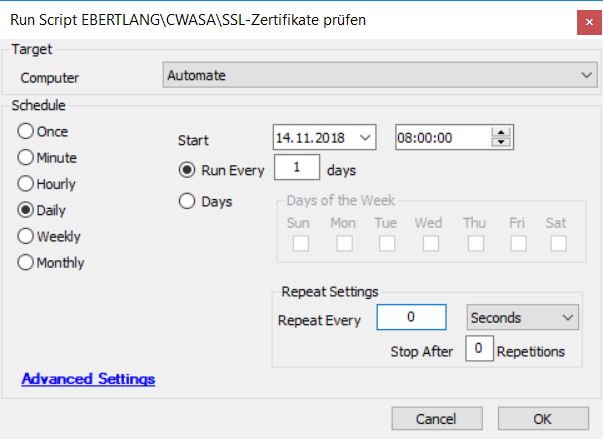
Klicken Sie dazu mit der rechten Maustaste auf den Agent-Eintrag des Automate-Servers und wählen Sie das Script aus dem Kontextmenü aus. Für die Ausführung kann z.B. die Frequenz “Daily” gewählt werden.
Alternativ
können Sie das Script auch in einer Gruppe planen, deren einziges
Mitglied der Automate-Server ist. Ebenso ist eine Ausführung als Client Script möglich, diese Variante bietet jedoch keine Möglichkeit, die Script-Logs einzusehen.
Monitor
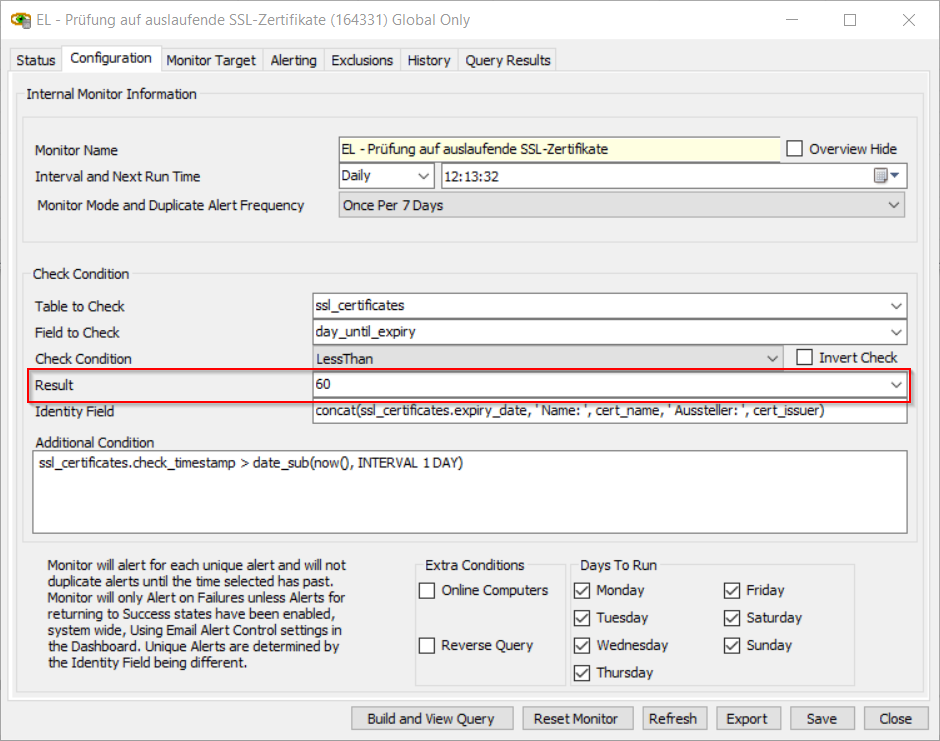
Der Internal Monitor “EL - Prüfung auf auslaufende SSL-Zertifikate” basiert auf den vom Script gesammelten Daten. Diesen finden Sie unter Automation > Monitors > Internal Monitors.
Der Monitor prüft, ob ein SSL-Zertifikat innerhalb der nächsten 60 Tage
ausläuft. Diesen Wert können Sie selbstverständlich anpassen.
Bitte
berücksichtigen Sie: Seit Anfang 2021 ist der Zugriff auf selbst
erstellte Tabellen durch einen Automate-User im Control Center nicht
mehr möglich. Dieser Monitor schlägt also zunächst fehl. Informationen
dazu, wie Sie die Berechtigungen auf eine Tabelle direkt in der
Datenbank hinzufügen, finden sie hier. Alternativ können Sie für diesen Zweck das Plugin Database Permissioner verwenden. Bitte berücksichtigen Sie, dass Elovade für dieses Plugin keinen Support übernimmt.
Um den Monitor zu aktivieren, wählen Sie im Reiter “Alerting” das passende Alert Template aus. So werden Sie zukünftig bei auslaufenden Zertifikaten per Ticket oder E-Mail informiert.
Related Articles
Monitoring von MDaemon mit ConnectWise Automate
Lösung Diese Anleitung zeigt am Beispiel des MDaemon Email Server, wie leicht Drittsoftware in die Überwachung von ConnectWise Automate einbezogen werden kann. MDaemon schreibt bei Problemen Meldungen in die Ereignisanzeige von Windows. Diese Daten ...Monitoring von BackupAssist mit ConnectWise Automate
Lösung In dieser Anleitung erläutern wir Ihnen am Beispiel der Backup-Lösung BackupAssist, wie leicht Sie Drittanbieter Software mit ConnectWise Automate (kurz: CWA) überwachen/monitoren können. BackupAssist ist eine zuverlässige ...Monitoring von MailStore Server mit ConnectWise Automate
Lösung In dieser Anleitung zeigen wir Ihnen, wie Sie mithilfe der MailStore-API und ConnectWise Automate Ihre MailStore-Installation überwachen. So sorgen Sie für ein zuverlässiges Monitoring der E-Mail-Archivierung an einem Ort und verwalten Ihre ...RAWSQL Monitoring mit ConnectWise Automate
Lösung Die RMM-Lösung ConnectWise Automate bietet die Möglichkeit, RAWSQL Monitors anzulegen. RAWSQL Monitors sind Internal Monitors und verwenden SQL-Statements, um Daten aus der Datenbank abzufragen. Diese sind besonders hilfreich, um einzelne ...SNMP-Monitoring HP Proliant mit ConnectWise Automate
Lösung Die Überwachung von HP Proliant Servern erfolgt in ConnectWise Automate via SNMP. Hierzu sind folgende Vorbereitungen nötig: - Installation des HP Insight Management Agents auf dem Server (bei älteren Servern sind möglicherwiese zunächst die ...