Performance von MDaemon/WebMail verbessern
Wie kann man die Performance von MDaemon verbessern?
1. Defragmentieren Sie die Festplatte bzw. das Laufwerk des MDaemon Servers ca. 2-3x pro Woche!
2. Stellen Sie sicher, dass der MDaemon Server so konfiguriert ist, dass die Leistung für die "Hintergrunddienste" angepasst ist.
- Klicken Sie dazu mit der rechten Maustaste auf den "Arbeitsplatz".
- Klicken Sie im Kontextmenü bitte auf den Eintrag "Eigenschaften".
- Öffnen Sie nun den Reiter "Erweitert".
- Klicken Sie im Bereich "Systemleistung" auf den Button "Einstellungen".
- Öffnen Sie erneut den Reiter "Erweitert".
- Aktivieren Sie hier die Option "Hintergrunddienste" im oberen Bereich.
3. Lagern Sie die Protokolldateien auf eine separate physische Platte aus. Sie können den Pfad in der Datei MDaemon.ini im Verzeichnis MDaemonApp unter "LogFiles=" anpassen.
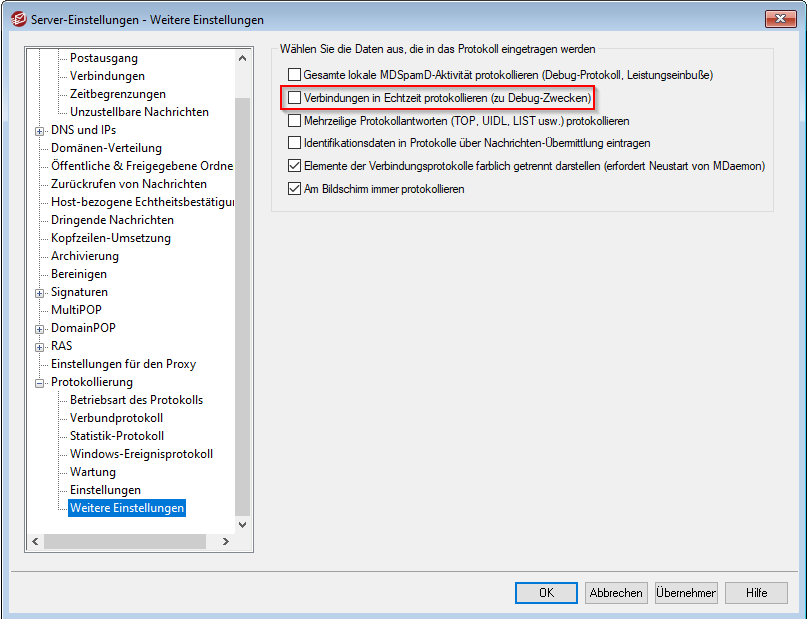
Deaktivieren Sie unter Einstellungen → Server-Einstellungen → Protokollierung im Reiter "Weitere Einstellungen" die Option "Verbindungen in Echtzeit protokollieren".
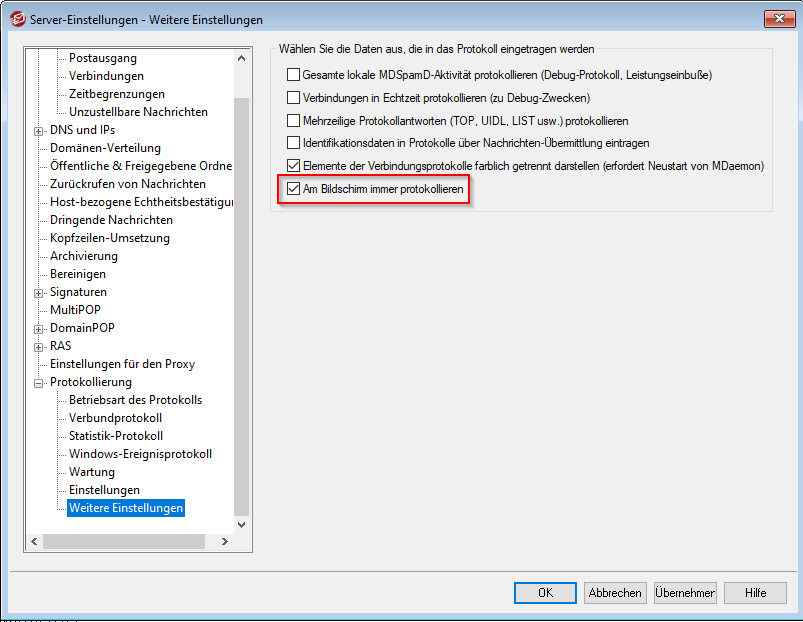
4. Deaktivieren Sie im gleichen Reiter die Option "Am Bildschirm immer protokollieren".
Generell sollte man nur die wirklich notwendigen Dienste protokollieren. In einem Fehlerfall können die anderen Dienste natürlich wieder aktiviert werden. Im Standardbetrieb sollte man sich jedoch auf nur wenige Protokolle einschränken.
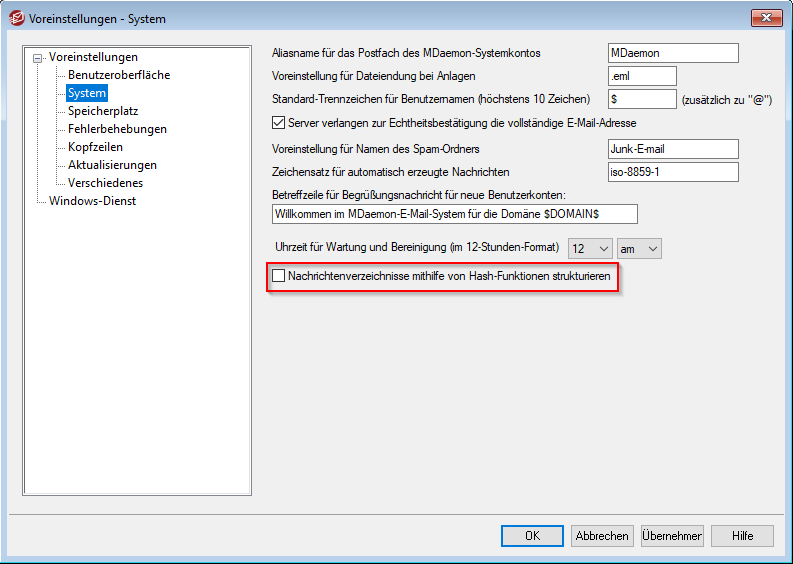
5. Deaktivieren Sie unter Einstellungen → Voreinstellungen → System die Option "Nachrichtenverzeichnisse mithilfe von Hash-Funktionen strukturieren".
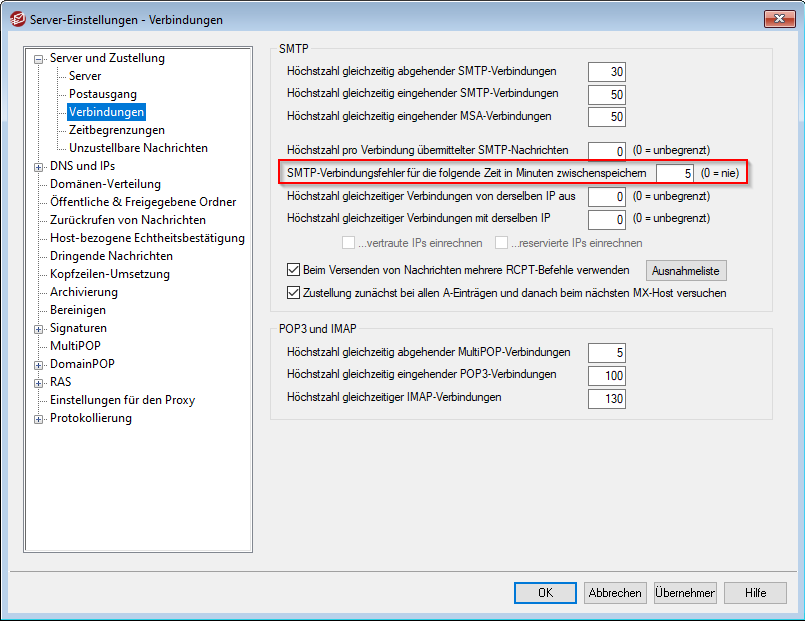
6. Tragen Sie unter Einstellungen → Server-Einstellungen → Server und Zustellung im Reiter "Verbindungen" für "SMTP-Verbindungsfehler für die folgende Zeit in Minuten zwischenspeichern" den Wert "5" ein.
7. Tragen Sie im gleichen Reiter für die Option "Höchstzahl gleichzeitiger Verbindungen mit derselben IP" einen gewünschten Wert ein. 0 = unbegrenzt.
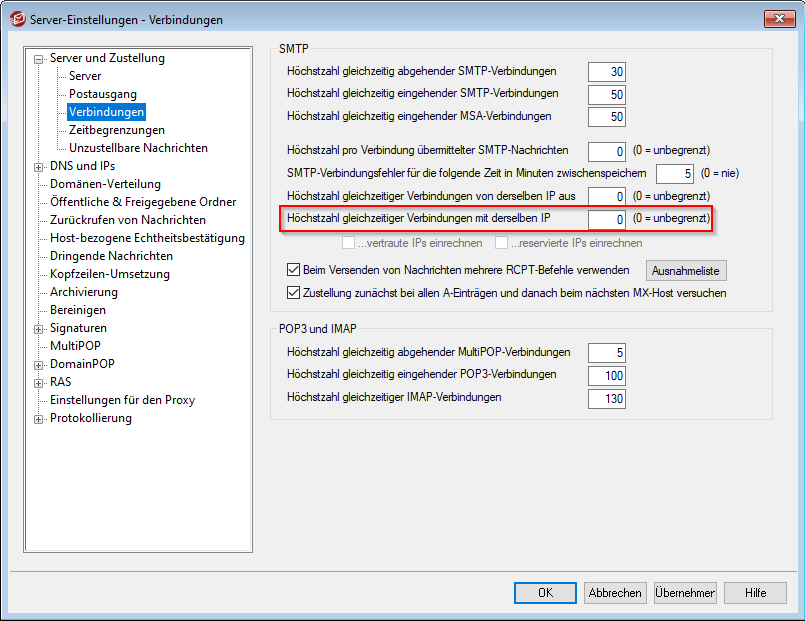
8. Je nachdem wie hoch das E-Mail-Aufkommen in Ihrem Unternehmen ist, bietet es sich an die "Höchstzahl pro Verbindung übermittelter SMTP-Nachrichten" zu konfigurieren.
Es empfiehlt sich mit diesem Wert ein wenig zu experimentieren. Sofern das E-Mail-Aufkommen nicht so sonderlich hoch ist, können Sie diese Schritt ignorieren.
9. Das komplette MDaemon Verzeichnis sollte von der Virenprüfung/Echtzeitprüfung bei Drittanbieter-Anti-Virenlösungen ausgeschlossen sein! Nutzen Sie MDaemon SecurityPlus auf dem Mailserver.
10. Wir empfehlen einen Server mit ausreichend großem Arbeitsspeicher (Minimum 4 GB RAM) und einem Multicore-Prozessor.
2. Stellen Sie sicher, dass der MDaemon Server so konfiguriert ist, dass die Leistung für die "Hintergrunddienste" angepasst ist.
- Klicken Sie dazu mit der rechten Maustaste auf den "Arbeitsplatz".
- Klicken Sie im Kontextmenü bitte auf den Eintrag "Eigenschaften".
- Öffnen Sie nun den Reiter "Erweitert".
- Klicken Sie im Bereich "Systemleistung" auf den Button "Einstellungen".
- Öffnen Sie erneut den Reiter "Erweitert".
- Aktivieren Sie hier die Option "Hintergrunddienste" im oberen Bereich.
3. Lagern Sie die Protokolldateien auf eine separate physische Platte aus. Sie können den Pfad in der Datei MDaemon.ini im Verzeichnis MDaemonApp unter "LogFiles=" anpassen.
Deaktivieren Sie unter Einstellungen → Server-Einstellungen → Protokollierung im Reiter "Weitere Einstellungen" die Option "Verbindungen in Echtzeit protokollieren".
4. Deaktivieren Sie im gleichen Reiter die Option "Am Bildschirm immer protokollieren".
Generell sollte man nur die wirklich notwendigen Dienste protokollieren. In einem Fehlerfall können die anderen Dienste natürlich wieder aktiviert werden. Im Standardbetrieb sollte man sich jedoch auf nur wenige Protokolle einschränken.
5. Deaktivieren Sie unter Einstellungen → Voreinstellungen → System die Option "Nachrichtenverzeichnisse mithilfe von Hash-Funktionen strukturieren".
6. Tragen Sie unter Einstellungen → Server-Einstellungen → Server und Zustellung im Reiter "Verbindungen" für "SMTP-Verbindungsfehler für die folgende Zeit in Minuten zwischenspeichern" den Wert "5" ein.
7. Tragen Sie im gleichen Reiter für die Option "Höchstzahl gleichzeitiger Verbindungen mit derselben IP" einen gewünschten Wert ein. 0 = unbegrenzt.
8. Je nachdem wie hoch das E-Mail-Aufkommen in Ihrem Unternehmen ist, bietet es sich an die "Höchstzahl pro Verbindung übermittelter SMTP-Nachrichten" zu konfigurieren.
Es empfiehlt sich mit diesem Wert ein wenig zu experimentieren. Sofern das E-Mail-Aufkommen nicht so sonderlich hoch ist, können Sie diese Schritt ignorieren.
9. Das komplette MDaemon Verzeichnis sollte von der Virenprüfung/Echtzeitprüfung bei Drittanbieter-Anti-Virenlösungen ausgeschlossen sein! Nutzen Sie MDaemon SecurityPlus auf dem Mailserver.
10. Wir empfehlen einen Server mit ausreichend großem Arbeitsspeicher (Minimum 4 GB RAM) und einem Multicore-Prozessor.
Wie kann man die Performance von MDaemon WebMail verbessern?
1. Öffnen Sie die Datei "Domains.ini" im Verzeichnis \MDaemon\WorldClient mit einem Texteditor. Suchen Sie nach dem Eintrag
[Default:UserDefaults]
SkipInitialMailCheck=No
...ändern Sie den Eintrag zu =Yes
WebMail zählt nun die ungelesen Nachrichten in den einzelnen Unterordner nicht mehr gesondert.
Ändern Sie den Eintrag
AlwaysCollapseFolders=Yes
...in diesem Fall öffnet WorldClient beim Start die Unterordner nicht mehr automatisch.
2.Öffnen Sie die Datei "WorldClient.ini" im Verzeichnis MDaemonWorldClient
[General]
LogLevel=1
...setzen Sie den Eintrag LogLevel=7 . Dies reduziert die Protokollierung.