Troubleshooting zu ActiveSync-Verbindungen
Lösung
In
diesem Artikel zeigen wir Ihnen, wie Sie die ActiveSync-Verbindungen,
die Sie zu Ihrem MDaemon Server aufbauen wollen, am besten nach Fehlern
untersuchen.
Meistens
sind Fehlermeldungen bei einer Verbindung mit ActiveSync zu dem MDaemon
Server eher von generischer Art, aber nicht hilfreich wie
beispielsweise "Es konnte keine Verbindung zu dem Server hergestellt
werden". Es gibt dennoch einige Punkte, die geprüft werden können, um
mögliche Ursachen herauszufinden.
Ist ActiveSync überhaupt aktiviert?
Es
kann sein, dass der ActiveSync-Dienst noch nicht im MDaemon Email
Server aktiviert wurde. Der Fehler in der Protokolldatei AirSync.log
würde dann wie folgt aussehen:
Mon 2020-05-07 10:26:43: WARNING, [001234X3] 0x81310082 Authentication: Domain example.com does not have permission to use ActiveSync
Mon 2020-05-07 10:26:43: WARNING, [001234X3] 0x81310081 Authentication: Domain does not have permission to use ActiveSync
Sie können den Status des ActiveSync-Dienstes folgendermaßen überprüfen:
- Wählen Sie in der MDaemon-Benutzeroberfläche "Einstellungen".
- Klicken Sie in die Option "ActiveSync" und wählen Sie "Optionen/Benutzeranpassungen" aus.
- Prüfen Sie, ob der Haken bei der Option "ActiveSync-Protokoll aktivieren" gesetzt ist.
- Diese
Option gibt es auch auf der Domänen-Ebene unter Einstellungen →
Domänen-Manager → example.com → ActiveSync. Hier aktivieren Sie die
Option "ActiveSync-Dienste für diese Domäne aktivieren".
Hört der MDaemon WorldClient Server des MDaemon auf den korrekten Port (80 oder 443)?
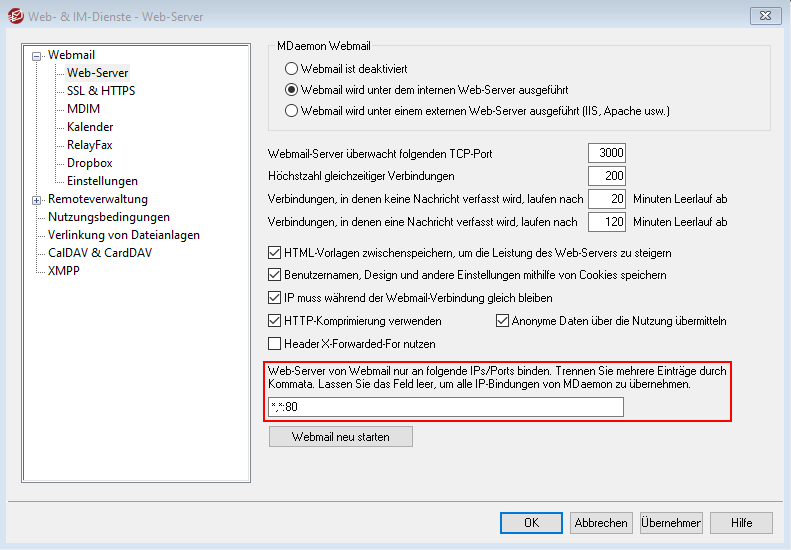
Dies können Sie unter Einstellungen → Web & IM-Dienste → Web-Server einstellen.
Den Port 80 tragen Sie folgendermaßen ein:
Alternativ
können Sie in der Kategorie "SSL & HTTPS" die HTTPS Übertragung
aktivieren, dann läuft der Web-Server automatisch auf Port 443.
Um
auch wirklich sicher zu gehen, dass der ActiveSync-Dienst auf dem
korrekten Port läuft, kann folgender Test in Ihrem Web-Browser
durchgeführt werden:
http://[mail.domain.de]/Microsoft-Server-ActiveSync(port 80)
https://[mail.domain.de]/Microsoft-Server-ActiveSync (port 443)
https://[mail.domain.de]/Microsoft-Server-ActiveSync (port 443)
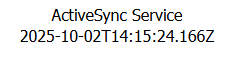
Läuft der ActiveSync-Dienst auf dem korrekten Port, zeigt sich dieser Banner im Browser:
Ist der Port für die HTTP/HTTPS Übertragung in der Firewall freigeschaltet?
Bitte
überprüfen Sie auch die Firewall Ihres Systems und verschiedener
Drittsysteme auf die Freigabe des Ports 80 oder 443. Hierzu kann ein
einfacher Telnet-Client wie Putty (oder die CMD) genutzt werden.
Einer oder mehrere Benutzer können sich mit ActiveSync nicht am Server anmelden.
Einen
Grund dafür kann der folgende Fehler darstellen: "403/Forbidden: Access
Denied". Diesen können Sie im ActiveSync Debug-Log ausfindig machen.
Der entsprechende Eintrag lautet wie folgt:
Mon 2020/05/07 09:32:48.147: Info, [00065224] 0x41330006 Logon Attempt: marc.heilmann@mdaemon-schulung.de
Mon 2020/05/07 09:32:48.147: Info, [00065224] 0x41310048 Connection: 87.140.25.180 SSL=1 Method=POST Multipart=0 Language=en Content-Type=application/vnd.ms-sync.wbxml Content-Length=13 User-Agent=Android-SAMSUNG-SM-G950F/101.9
Mon 2020/05/07 09:32:48.147: Info, [00065224] 0x41310044 Connection: Client Info: SamsungDevice (SEC17FC4A75CE449)[14.1]  PolicyKey:0
Mon 2020/05/07 09:32:48.147: Info, [00065224] 0x41338403 403/Forbidden: Access Denied
Ursache
ist hier, dass die IP-Adresse des Endgerätes auf der Dynamischen
Schwarzen Liste des Dynamischen Filters im MDaemon aufgenommen wurde.
Sie finden den Dynamischen Filter unter Sicherheit → Dynamischer Filter →
Dynamische Schwarze Liste.
Hier
können Sie den fehlerhaften Eintrag mit einem Klick auf "Entfernen"
löschen und versuchen den Client erneut anzubinden. Als zweiten Schritt
können Sie die betroffene IP auch auf die Dynamische Weiße Liste
hinterlegen, damit Sie nicht erneut auf der schwarzen Liste aufgeführt
werden kann.
ActiveSync Debug-Protokollierung
Die
Verbindungen beziehungsweise die Verbindungsversuche werden von dem
MDaemon Server protokolliert, Sie können diese in der "AirSync.log" -
Datei unter "...\MDaemon\Logs" einsehen. Diese enthalten weitere
Hinweise auf ein Scheitern des Verbindungsaufbaus. Weitere Informationen
zum Aktivieren der Debug-Protokollierung finden Sie hier.