Verstehen und Erstellen von Admin-Alerts
Sie können alle Ihre Alerts an einem zentralen Ort verwalten. Der Menüpunkt "Alerts" befindet sich unter "Account Administration > Alerts".
URL: https://portal.sendmarc.com/alerts

Der Alert-Verwaltungsbildschirm zeigt Ihnen alle Alerts für einen bestimmten Account oder Partner. Dabei werden der überwachte Bereich und die überwachte Aktivität, die Häufigkeit sowie die Anzahl der Empfänger für die Benachrichtigungen angezeigt. Klicken Sie auf den jeweiligen Alert, um dessen Einstellungen zu ändern.
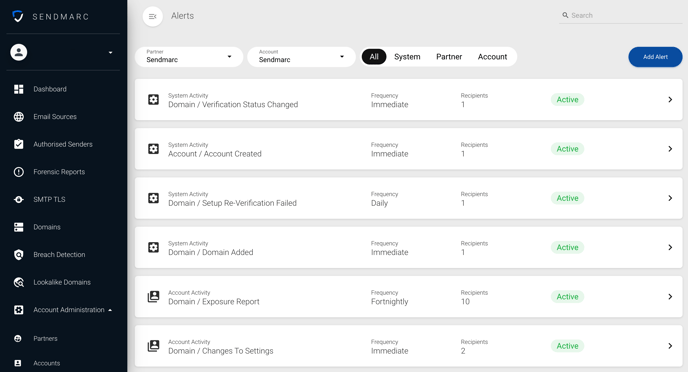
Sie können nach "Partner", "Account" oder dem überwachten Bereich filtern.

Zu den überwachten Bereichen gehören:
System - Aktivitäten unabhängig von Partner oder Account
Partner - Aktivitäten eines bestimmten Partners
Account - Aktivitäten eines bestimmten Accounts
Der Zugriff auf Partner- oder Account-Alerts und die entsprechenden Filter hängt von Ihren Benutzerberechtigungen ab.
Sie können einen Alert hinzufügen, indem Sie auf "New Alert" klicken.
Neuen Alert Erstellen
Beim Speichern eines neuen Alerts wird dieser automatisch aktiviert. Er kann über "Edit" deaktiviert werden.

1. Wählen Sie die zu überwachende "Activity" aus:
Es stehen verschiedene Aktivitäten zur Auswahl. Nachfolgend finden Sie eine Liste der konfigurierbaren Alerts und eine kurze Erläuterung zu jedem Alert:
Domain:
Domain Added
(Benachrichtigt mich, wenn eine neue Domain hinzugefügt wird.)Status
DMARC Compliance Score Changed
(Benachrichtigt mich, wenn sich der DMARC Compliance Score geändert hat.)Setup Re-verification Failed
(Benachrichtigt, wenn die erneute Überprüfung des DNS-Setups fehlschlägt.)Verification Status Changed
(Benachrichtigt, wenn sich der Verifizierungsstatus geändert hat.)
Configuration
Changes to Settings
(Benachrichtigt, wenn Einstellungen geändert werden.)
Mail Senders
Alert: Authorized Sender Compliance Dropped
(Benachrichtigt, wenn die Compliance unter einen bestimmten Schwellenwert fällt.)
Alert: Commonly Authorized Sender Identified
(Benachrichtigt, wenn ein neuer, häufig autorisierter Sender erkannt wird.)
Alert: Threat Level Increased
(Benachrichtigt, wenn sich die Threat Levels für neue oder bestehende Sender erhöhen.)
Lookalikes
Alert: Lookalike - New Permutation
(Benachrichtigt, wenn eine neue Permutation zur Watchlist hinzugefügt wird.)
Reports
DMARC Compliance Certificate on Reject
(Geplantes DMARC Compliance Certificate, wenn die DMARC Policy auf Reject gesetzt ist.)
Exposure Report
(Legt fest, wann Sie den Exposure Report erhalten möchten.)
Account
Account Created
(Benachrichtigt, wenn ein Account erstellt wird.)
Status Changed
(Benachrichtigt, wenn sich der Account-Status ändert.)
Abhängig von der ausgewählten Aktivität können zusätzliche Kriterien für die Konfiguration erforderlich sein. Wenn Sie beispielsweise einen Alert für "Verification Status Changed" einrichten, müssen Sie festlegen, welche spezifische Verifizierungsaktivität überwacht werden soll:

2. Wählen Sie den zu überwachenden Account aus

Abhängig von Ihren Benutzerberechtigungen können Sie den jeweiligen Partner oder das System auswählen. Wenn Sie auf dem Alert-Verwaltungsbildschirm bereits nach einem Account gefiltert haben, wird diese Option automatisch vorausgewählt.
3. Wählen Sie die "Frequency" der Benachrichtigung aus
Bei Aktivitäten, die geplante Benachrichtigungen unterstützen, können Sie festlegen, wie häufig Sie Benachrichtigungen erhalten möchten.

Derzeit unterstützen nur zwei überwachte Aktivitäten eine Frequenz:
Domain > DMARC Compliance Certificate on Reject
Domain > Exposure Report
Wenn Sie eine ereignisbasierte Aktivität ausgewählt haben, ist die Option "Frequency" möglicherweise nicht verfügbar. Ein gutes Beispiel hierfür ist die Aktivität "Domain Added". Dabei handelt es sich um ein benutzerbasiertes Ereignis, dessen Benachrichtigung nicht geplant werden kann.
4. Set the "Recipients" to receive the notification
Fügen Sie die Empfänger hinzu, die für die jeweilige Benachrichtigung benachrichtigt werden sollen:

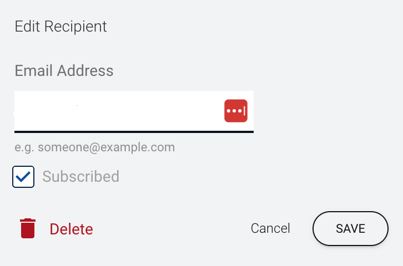
Sie können das Abonnement jedes Empfängers verwalten, indem Sie den jeweiligen Empfänger bearbeiten:
5. Email Settings (Optional)
Wir ermöglichen die Anpassung bestimmter E-Mail-Benachrichtigungen. Diese Einstellungen sind optional.
