Auf die neuste Version von ConnectWise ScreenConnect upgraden
Lösung
ConnectWise ScreenConnect (später nur „ScreenConnect“)
ermöglicht den Remote-Zugriff auf andere Geräte in lokalen und
öffentlichen Netzwerken über einen zentralen On-Premises- oder in der
Cloud gehosteten Server. Beim Betreiben eines solchen Systems sollte
stets darauf geachtet werden, sowohl den Server als auch dessen Agents
auf dem neusten Stand zu halten. Wie Sie dies gewährleisten können,
erfahren Sie hier.
ScreenConnect Cloud
Cloud-Instanzen werden täglich automatisch zwischen 02:00 und 04:00 Uhr lokaler Zeitzone auf die neuste Version gebracht.
Hinweis: Während des Upgrades ist die Instanz nicht verfügbar. Dieses dauert in den meisten Fällen 2-3 Minuten.
Durch
das Cloud-Management-Portal können Sie auch manuell ein Upgrade Ihrer
Cloud-Instanz anstoßen. Einen Artikel dazu finden Sie unter diesem Link.
ScreenConnect Access Agents upgraden
Nachdem die Instanz aktualisiert wurde, müssen die Agents auf den neusten Stand gebracht werden.
Auf
Ihrer Host-Page können Sie alle Access-Sessions zusammen mit der
installierten Client-Version einsehen, wenn ein Upgrade verfügbar ist:
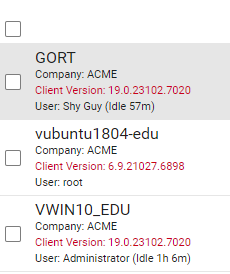
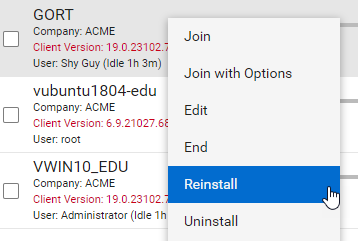
Um den Agent auf den neusten Stand zu bringen, machen Sie einen Rechtsklick und wählen „Reinstall“.
ConnectWise ScreenConnect mit ConnectWise Automate
Wenn ScreenConnect mit Ihrem Automate-Server integriert ist, befolgen Sie zum Aktualisieren die Anweisungen in diesem Artikel.
ScreenConnect On-Premises
- Öffnen Sie im Web-Interface die Overview Page.
- Erweitern Sie die „Version Check“-Box.Hier werden die folgenden Informationen aufgelistet:
- Your Version - Die aktuell installierte Version von ScreenConnect
- Latest Version - Die neuste verfügbare Version von ScreenConnect
- Latest Eligible Version - Die neuste Version, die Ihnen für Ihre aktuelle Lizenz zur Verfügung steht
- Download Location - URL, unter der das Upgrade heruntergeladen werden kann
- Laden Sie das Upgrade auf den Server.
- Machen Sie ein Backup Ihrer Installation.
- Führen Sie die Installationsdatei auf Ihrem ScreenConnect-Server aus. Ihre bisherige Instanz muss nicht deinstalliert werden.
- Nachdem das Upgrade fertig durchgelaufen ist und sichergestellt wurde, dass die Instanz wieder ordnungsgemäß läuft, aktualisieren Sie nun die Access-Agents wie oben beschrieben.
Upgrade-Pfad
Wenn
die Aktualisierung einer schon länger veralteten Version erfolgt, kann
nicht sofort der neuste Installer verwendet werden. Das Upgrade muss in
mehreren Versions-Schritten erfolgen.
Der Pfad ist wie folgt:
2.1 → 2.5 → 3.1 → 4.4 → 5.4 → 19.2 → 22.8 → 23.3 → Latest stable release
WICHTIG:
- Führen Sie nach jedem Versionssprung ein Upgrade Ihrer Access-Agents durch
- Die Version 19.2 benötigt die .NET Version 4.7.2+
Die neusten Installationsdateien finden Sie auf der Downloadseite. Ältere Installationsdateien finden Sie im Installer Archiv.
Related Articles
ConnectWise ScreenConnect Extensions
Lösung Es besteht die Möglichkeit, Extensions für ConnectWise ScreenConnect zu installieren. Mit diesen ist es möglich, den Remote Access zu personalisieren und weitere Funktionalitäten hinzuzufügen. Neben Übersetzungen der Benutzeroberfläche in ...ConnectWise ScreenConnect mit ConnectWise Automate testen
Lösung Die Fernwartungslösung ConnectWise ScreenConnect (Remote-Support, Remote-Zugriff und Remote-Meetings) kann als Cloud-Instanz (vom Hersteller gehostet) getestet werden. Dieser Test kann in Kombination mit einem Test der RMM-Lösung ConnectWise ...Standardports von ConnectWise ScreenConnect anpassen
Lösung Im Standard verwendet der ScreenConnect-Server die Ports 8040 (Web) und 8041 (Relay) für die Kommunikation. Diese müssen also auf dem Server eingehend offen sein. Jeder Rechner, der per Fernwartung erreichbar sein soll, muss sich demnach über ...Deutsche Oberfläche für ConnectWise ScreenConnect
Lösung Im Extension Marketplace für ConnectWise ScreenConnect gibt es eine von Elovade erstellte Übersetzung mit dem Namen "German Translation (EBERTLANG)". Sobald Sie diese Extension auf Ihrem ScreenConnect-Server installieren, wird die ...Installation und Systemvoraussetzungen ConnectWise ScreenConnect
Lösung Wenn Sie eine On-Premises-Lizenz von ConnectWise Automate haben, können Sie die Fernwartungslösung ConnectWise ScreenConnect auf Ihrem Automate Server parallel installieren. Wir empfehlen Ihnen aber, einen separaten Server aufzusetzen. Der ...