Automatisierte Testwiederherstellung planen: Sandbox & Verification Restores einrichten
Altaro VM Backup bietet Ihnen mit dem "Sandbox & Verification"-Feature ein Werkzeug, um Ihre Backups auf Funktionalität zu überprüfen und Testwiederherstellungen durchzuführen.
Im folgenden Artikel zeigen wir Ihnen, wie ein solches Test-Backup durchgeführt wird:
Starten Sie Ihre Altaro VM Backup-Console und wechseln Sie in den Bereich „Sandbox & Verification“.
Test & Verify Backups:
Unter dem Menüpunkt "Test & Verify Backups" können Sie manuell einzelne Backups auswählen und zwei verschiedene Tests durchführen:
- "Verify Backup Folders": Hier prüft Altaro die Integrität der Daten auf dem Backup-Ziel.
- "Perform Full Test Restore": Hier stellt Altaro ein von Ihnen ausgewählte VM als Sandbox-Klon (mit ausgeschalteter Netzwerkkarte) in Ihrem Hypervisor wieder her.
- Nachdem Sie sich für eine Variante entschieden haben, klicken Sie unten rechts auf "Next".
Da die kommenden Schritte bei beiden Varianten identisch sind, werden sie anhand eines manuellen "Verify Test Backup Folders"-Tests veranschaulicht. - Im nächsten Schritt wählen Sie das Backupziel, auf dem sich die Backups befinden (im Beispiel eine externe Festplatte), und klicken erneut "Next".
- Nun erhalten Sie eine Übersicht aller VMs auf dem gewählten Medium. Wählen Sie die gewünschte virtuellen Maschine aus klicken Sie "Next".
Hinweis: Hier können auch mehrere VMs ausgewählt werden. - Nun müssen Sie auswählen, welche der auf dem Backup-Ziel befindlichen Backups Sie überprüfen möchten. Danach klicken Sie auf "Verify Backup".
- Anschließend wird die Überprüfung im Hintergrund ausgeführt. Hierbei können Sie über die Informationsanzeige den aktuellen Stand des Tests einsehen.
- Nach Beendigung des Tests können Sie auf Dateiebene alle vollständigen Log-Dateien unter ...\ProgramData\Altaro\AltaroBackupProfile\Logs\OpControllers\ einsehen (Altaro v8.xx).
- Unter Altaro v9.xx finden sie die Logfiles unter folgenden Pfad ...\ProgrammData\Hornetsecurity\VMBackup\Logs\OpControllers\
Erläuterung der entsprechenden Logs:
Verify Backup: Der Name von "Verify Backup"-Logs ist grundsätzlich so aufgebaut: YYYY-MM-DD 16-22-05_Verification_2CB2_Windows_Se_5802_Success.log (Datum Uhrzeit_Verification_BackupName_Success oder Failed)
Full Test Restores: Der Name von "Full Test Restores"-Logs setzt sich grundsätzlich wie folgt zusammen: YYYY-MM-DD 16-08-11_Restore_BDB4_Windows_10_30b7_Success.log (Datum Uhrzeit_Restore_BackupName_Success oder Failed)
Wichtig: Logs von Test-Restores sind am Namen nicht von "richtigen" Restores zu unterscheiden.
Schedule Test Drills:
Wenn Sie im linken Menü auf den Bereich "Sandbox & Verification → Schedule Test Drills" klicken, finden Sie einen Zeitplaner, um Verify Backups und Full Test Restores automatisiert ablaufen zu lassen.
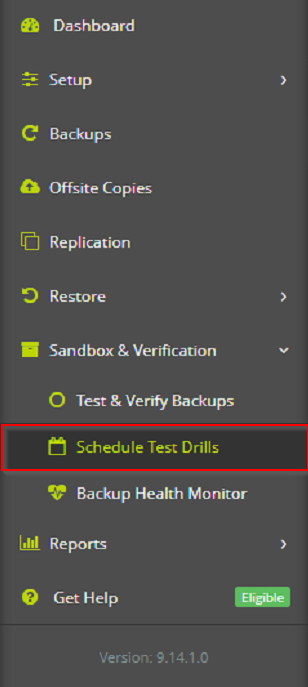
Wenn Sie im linken Menü auf den Bereich "Sandbox & Verification → Schedule Test Drills" klicken, finden Sie einen Zeitplaner, um Verify Backups und Full Test Restores automatisiert ablaufen zu lassen.
Bitte gehen Sie dazu wie folgt vor:
- Klicken Sie im oberen rechten Bereich auf "Add Sandbox Restore Schedule".
- Hier können Sie wählen, um welche Art von Sandbox Restore es sich handeln soll.
Wenn Sie "Perform Full Test Restore" auswählen, können Sie den gewünschten Host definieren. Ebenfalls können Sie hier einstellen, dass die wiederhergestellte Test-VM nach X Tagen gelöscht wird. Dazu wählen Sie die Option "Automatically Delete Restored VM after" aus und geben einen Ziffernwert in Tagen an. - Im rechten Bereich können Sie auswählen, wann dieser automatische Job ausgeführt werden soll. Wir empfehlen, dass Sie Full Test Restores nicht allzu oft durchführen lassen, da diese sehr Ressourcen-lastig sind. Achten Sie bitte außerdem darauf, dass während der Tests keine normalen Backup-Jobs oder der Health Monitor laufen dürfen. Wenn Sie die Konfiguration abgeschlossen haben, klicken Sie "Save".
- Nachdem Sie die Konfiguration des automatisierten Plans abgeschlossen haben, können Sie per Drag and Drop die VMs, die von diesem Plan getestet werden sollen, in den Plan hineinziehen. Abschließend klicken Sie auf "Save Changes".
- Im Hyper-V Manager finden Sie nach dem erfolgreichen Sandbox-Restore die virtuellen Maschinen. Diese können Sie wie gewohnt starten um weitere Verifizierungen durchzuführen.
- Die Test-Restores werden zudem im Backup-Bericht und in der Windows-Ereignisanzeige protokolliert.
Related Articles
Best Practices für die Einrichtung von Altaro VM Backup
Diese Best Practice-Anleitung beschreibt die Funktionen von Altaro VM Backup und erläutert deren Verwendung und die optimale Konfiguration. Sie müssen diese an Ihre spezifische Umgebung anpassen, insbesondere abhängig davon, wie viele Ressourcen ...Systemvoraussetzungen für Altaro VM Backup
Systemvoraussetzungen für Altaro VM Backup V9 hier finden Sie die Systemvoraussetzungen für Altaro VM Backup V8 Unterstützte Hypervisors (Hosts) Microsoft Hyper-V: Windows Server 2008 R2 SP1 (nur mit .NET Framework 4.8 oder neuer) Windows Hyper-V ...Boot from Backup mit Altaro VM Backup
Die VM-Backup-Lösung Altaro VM Backup bietet die Möglichkeit, jede Version einer VM direkt aus Ihrem Backup-Speicherziel heraus zu starten. Dadurch verkürzen Sie Ausfallzeiten enorm, ohne dabei der Integrität Ihrer Daten zu schaden. Es stehen Ihnen ...Schnellstartguide für Altaro Physical Server Backup
In der folgenden Anleitung finden Sie alle nötigen Informationen zur Installation und Konfiguration eines Backups sowie der Konfiguration eines Restores für die neue Lösung Altaro Physical Server Backup. Diese Lösung bietet Ihnen die Möglichkeit, ...Proxy-Einstellungen in Altaro VM Backup einrichten
Befindet sich Ihr Altaro VM Backup-Server hinter einem Proxy-Server? Seit Version 8.4.10 können Sie in Altaro VM Backup Ihre Proxy-Einstellungen hinterlegen. Diese müssen Sie hinterlegen, um eine Altaro-Installation mit der Cloud Management Console ...