Drive-Rotation für RDX oder Externe Festplatten
Erstellen Sie im Menü "Backup Locations" eine neue Offsite Location. Wählen Sie hier "Drive Rotation/Swap":
Fügen Sie durch Klick auf "ADD PHYICAL OR NETWORK DRIVE TO ROTATION" nun die gewünschten Ziele hinzu.
Bitte wiederholen Sie, je nach Anzahl der Medien diesen Schritt.
Wichtig: Altaro identifiziert das Medium anhand der Seriennummer des Volumes (Start -> Ausführen -> cmd.exe -> vol).Sobald Laufwerke hinzugefügt wurden, können Sie die Aufwärts- / Abwärtspfeile verwenden, um die Priorität Ihrer Laufwerke in der Rotation wie folgt einzustellen:
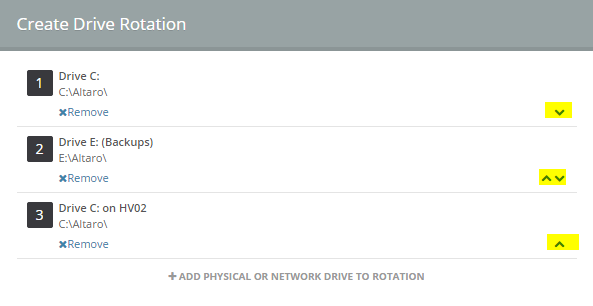
Hinweis: Das Laufwerk mit der aktuell höchsten verbundenen Priorität wird als aktiver Offsite-Standort verwendet.
Klicken Sie auf Finish. Der Rotationssatz wird als Offsite-Location hinzugefügt. Um weitere Laufwerke zum Offsite-Ziel hinzuzufügen oder zu entfernen, klicken Sie auf das Symbol Edit (Bleistift).
Klicken Sie auf Finish. Der Rotationssatz wird als Offsite-Location hinzugefügt. Um weitere Laufwerke zum Offsite-Ziel hinzuzufügen oder zu entfernen, klicken Sie auf das Symbol Edit (Bleistift).
Wählen Sie schließlich die VMs aus, die Sie dieser Rotation zuweisen möchten und ziehen Sie sie aus der VM-Liste via Drag & Drop auf das neue Ziel.
Klicken Sie anschließend auf "Save Changes", um den Vorgang abzuschließen.
Starten Sie danach entweder eine Offsite-Kopie manuell über das Menü Virtual Machines > Take Offsite copy oder warten Sie auf den nächsten Job für die geplante Offsite-Kopie.
Siehe auch KB-Artikel des Herstellers.
Related Articles
Best Practices für die Einrichtung von Altaro VM Backup
Diese Best Practice-Anleitung beschreibt die Funktionen von Altaro VM Backup und erläutert deren Verwendung und die optimale Konfiguration. Sie müssen diese an Ihre spezifische Umgebung anpassen, insbesondere abhängig davon, wie viele Ressourcen ...Systemvoraussetzungen für Altaro VM Backup
Systemvoraussetzungen für Altaro VM Backup V9 hier finden Sie die Systemvoraussetzungen für Altaro VM Backup V8 Unterstützte Hypervisors (Hosts) Microsoft Hyper-V: Windows Server 2008 R2 SP1 (nur mit .NET Framework 4.8 oder neuer) Windows Hyper-V ...Microsoft Azure als Offsite-Backupziel für Altaro VM Backup nutzen
Mit Altaro VM Backup können Sie eine redundante Kopie Ihrer Backups an ein Azure Cloud Storage Speicherkonto senden. Ideal für Disaster Recovery-Zwecke. Stellen Sie sicher, dass Sie Altaro VM Backup Version 7.5 oder höher verwenden und die Unlimited ...Amazon S3 Storage als Offsite-Backupziel für Altaro VM Backup nutzen
Mit Altaro VM Backup können Sie eine redundante Kopie Ihrer Backups an Amazon S3 Bucket senden, was ideal für Disaster Recovery-Zwecke ist. So haben Sie eine zusätzliche Möglichkeit, Sicherungen an einem externen Ort zu lagern. Voraussetzungen: ...Altaro Offsite Server einrichten
Datensicherungen sind fester Bestandteil einer funktionierenden Disaster Recovery-Strategie. Oft werden Backups aber entweder gar nicht oder nur innerhalb des Firmengebäudes erstellt. Dabei ist ein Offsite-Backup zwingend erforderlich, um gegen alle ...